

En el artículo anterior se mostraba como asociar las combinaciones de producto con las imágenes correspondientes de manera más específica. A continuación, se explicará otra forma de activar esta funcionalidad, la cual se recomienda para tiendas con muchos productos, o muchas combinaciones de estos. Para crear las asociaciones de imágenes y combinaciones se tiene que seleccionar un producto concreto e ir al apartado “Fotos”.
Catálogo – Productos – Editar Producto – Fotos
Catálogo – Productos – Editar Producto – Fotos
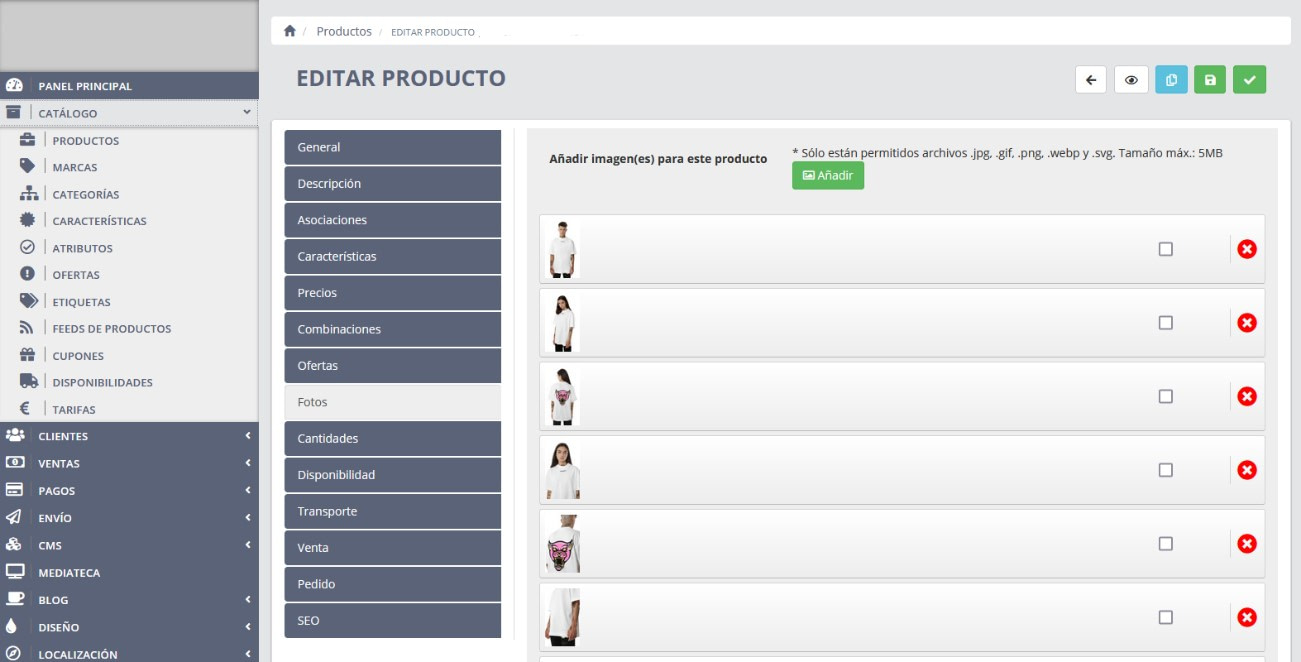
Una vez situado en esta página, hay que dirigirse a la parte inferior, escoger el atributo y el valor al que se quieran añadir imágenes, y seleccionar todas las fotos de producto que corresponden a este atributo/valor. Tal y como se muestra en la captura de pantalla siguiente:
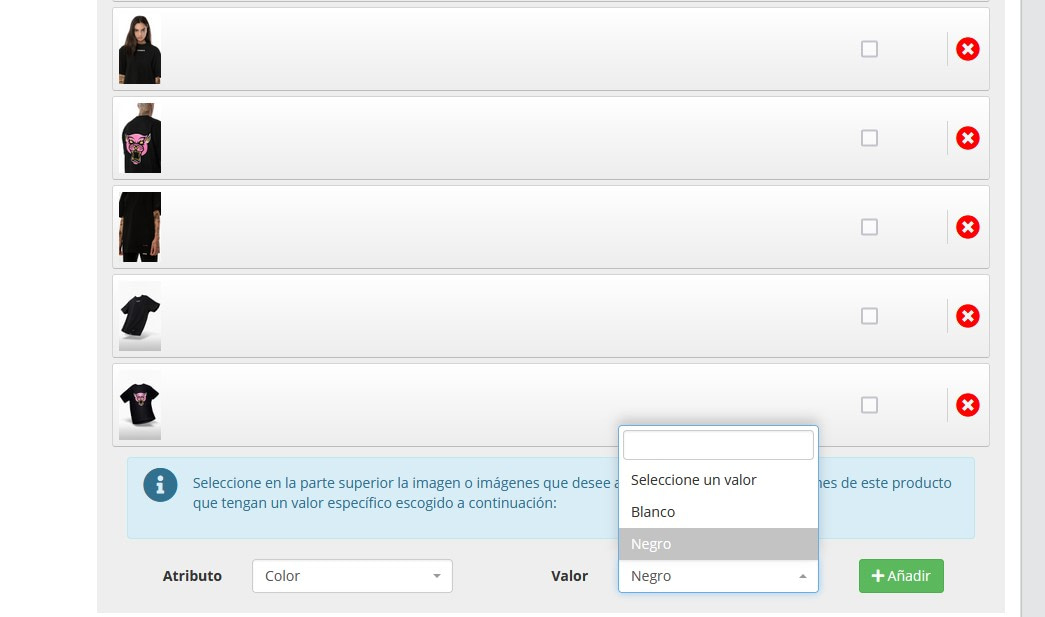
Esta acción se tiene que repetir por cada uno de los productos.